
Actualiser Google sans attendre : F5, Ctrl+R, Cmd+R et geste de balayage expliqués simplement
En bref
- F5 et Ctrl+R relancent le chargement, avec réutilisation du cache le plus souvent.
- Maj+F5, Ctrl+Maj+R et Cmd+Maj+R réalisent un rechargement forcé en évitant le cache.
- Sur mobile, le balayage vers le bas recharge rapidement la recherche ou l’application.
- Si Google n’affiche pas les nouveautés, des cookies, extensions ou cache peuvent bloquer l’affichage.
- Pour un suivi régulier, des extensions planifient l’actualisation, mais leurs permissions doivent être contrôlées.
Vous cliquez, vous attendez, puis Google semble répéter la même page. Une mise à jour réelle dépend souvent du navigateur, du cache et du type de rechargement choisi.
A lire également : Messagerie.inrae.fr et Outlook : réussir l’intégration avec Teams, SharePoint et outils de travail
Ce guide explique comment actualiser Google sur ordinateur et mobile, avec F5, Ctrl+R, Cmd+R et le geste de balayage, puis quoi vérifier quand rien ne change.
Pourquoi actualiser Google ne change pas toujours la page affichée ?
Actualiser Google ne garantit pas l’apparition immédiate de nouvelles pages. Google affiche des résultats selon son index et selon la mise à disposition du contenu. Le navigateur peut aussi afficher une version déjà chargée via le cache, même après un rechargement.
A lire également : Amazon Photos mon compte famille : créer une bibliothèque partagée fiable en 2026, pas à pas
Le bon diagnostic dépend donc de deux couches : la recherche elle-même et le rendu côté navigateur. Un rechargement simple peut suffire, tandis qu’un rechargement forcé élimine des fichiers obsolètes.
Avant de multiplier les gestes, vérifiez ces causes fréquentes, par ordre de probabilité.
- Cache réutilisé malgré un rechargement simple.
- Cookies conservant des préférences ou un état de navigation.
- Extensions modifiant le chargement ou le HTML.
- Rareté de la nouveauté côté index Google, sur certaines requêtes.
Quels raccourcis utiliser pour actualiser Google sur Windows, Linux et Mac ?
Sur ordinateur, les raccourcis clavier accélèrent le rechargement de Google. L’approche diffère selon le système : sur Windows et Linux, F5 ou Ctrl+R relancent la page. Sur Mac, Cmd+R joue le même rôle.
Pour un rechargement forcé qui contourne le cache, les combinaisons changent. Elles ciblent surtout l’affichage quand une mise à jour récente reste invisible.
| Système | Actualiser | Actualiser sans le cache |
|---|---|---|
| Windows et Linux | F5 ou Ctrl+R | Maj+F5 ou Ctrl+Maj+R |
| macOS | Cmd+R | Cmd+Maj+R |
| Navigateur | Chrome, Edge, Firefox | Vérification selon navigateur |
Pour limiter le temps perdu, retenez la logique : rechargement = affichage, mise à jour = version du navigateur. L’aide officielle Chrome documente les raccourcis correspondants.
Rechargement simple ou forcé : comment choisir sans se tromper ?
Un rechargement simple redemande la page, tout en réutilisant des ressources locales déjà enregistrées. Le navigateur s’appuie sur des éléments comme images, scripts et styles, ce qui rend le chargement rapide.
Un rechargement forcé ignore davantage les fichiers en cache. Il sert lorsque Google affiche une version figée, ou quand un élément de page ne se met pas à jour après un changement côté serveur.
Repérez les situations où le forcé devient pertinent, plutôt que de tout refaire.
- Résultats inchangés après un délai, malgré une requête nouvelle.
- Mise en page déformée ou scripts qui ne se chargent pas correctement.
- Boutons et formulaires qui répondent mal sur la page Google.
Comment actualiser Google sur Android et iPhone avec le geste de balayage ?
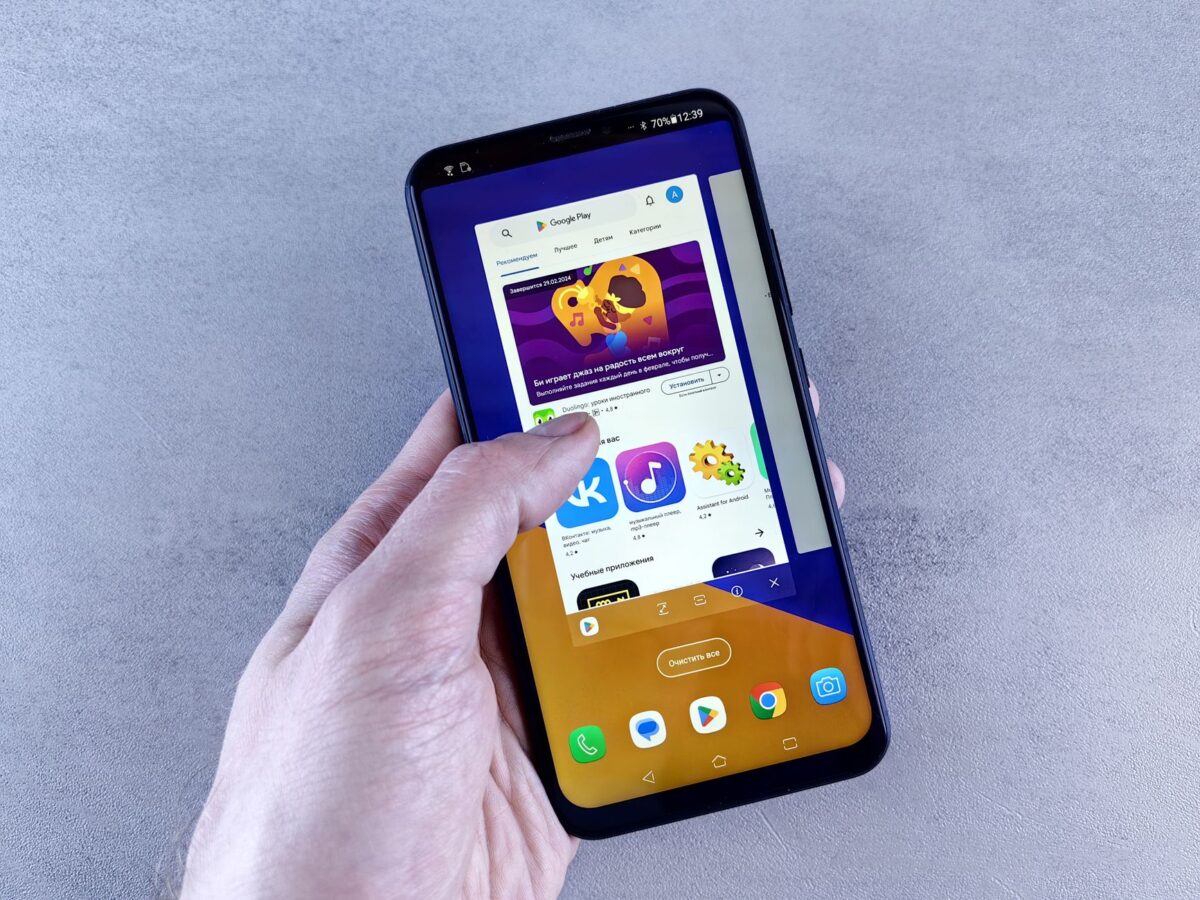
Sur smartphone, le geste de balayage vers le bas recharge rapidement la page. Dans Chrome, tirez la page depuis le haut de l’écran, puis relâchez : une animation signale le nouveau chargement.
Le même mouvement s’utilise dans l’application Google selon sa version. Sur Android, le menu du navigateur peut aussi proposer un bouton de rechargement.
Quand la recherche reste figée sur mobile, suivez une approche progressive.
- Fermez l’application puis rouvrez-la pour repartir sur un état propre.
- Contrôlez les mises à jour via Google Play ou l’App Store.
- Videz le cache de l’application Google dans les réglages Android.
Que faire quand la page Google ne se met pas à jour ?
Si actualiser Google ne produit aucun changement visible, enchaînez des tests contrôlés. Un rechargement forcé est la première étape, car il réduit l’impact du cache. Sur desktop, Maj+F5, Ctrl+Maj+R ou Cmd+Maj+R ciblent ce point.
Ensuite, contrôlez les données de navigation. Cookies et éléments en cache peuvent maintenir un rendu incompatible avec la version attendue.
Procédez dans cet ordre, en vérifiant après chaque étape.
- Relancez en forcé pour exclure un cache local persistant.
- Supprimez cache et cookies côté site dans le navigateur.
- Désactivez les extensions puis testez en navigation privée.
- Vérifiez la connexion, puis redémarrez navigateur ou appareil.
- Mettez à jour le navigateur si une version plus récente est disponible.
Si le comportement persiste après la désactivation d’extensions, un logiciel indésirable reste une hypothèse. Le nettoyage passe alors par une procédure dédiée à la sécurité du navigateur, plus stricte que la simple suppression de données.

Actualiser une page automatiquement : quand c est utile, quand c est risqué
Le navigateur ne propose pas toujours un rechargement automatique intégré pour Google. Des extensions le font à intervalle régulier, utile pour des tableaux de bord ou un suivi de changements.
Avant installation, examinez les permissions. Un outil “rechargeur” n’a pas besoin d’accéder à des données sensibles. Cette vigilance réduit les risques de blocage et de traçage excessif.
Exemples concrets où l’actualisation programmée est pertinente.
- Équipes support qui surveillent l’évolution d’une page de statut interne.
- Analystes SEO qui vérifient la disponibilité d’une page sur un intervalle court.
- Gestionnaires d’événements qui suivent des contenus publiés en continu.
Faut-il mettre à jour Google ou seulement l affichage ?
Recharger une page ne modifie pas le navigateur. Il actualise l’affichage en sollicitant des ressources selon le type de rechargement choisi. Pour installer une nouvelle version du moteur ou de la compatibilité, une mise à jour du navigateur est requise.
Dans la pratique, deux personnes peuvent observer des résultats différents après la même action. Le navigateur, l’état du cache et les extensions déterminent la rapidité de convergence vers la page attendue.
Pour conforter l’analyse, s’appuyer sur des sources documentées aide à éviter les confusions de terminologie.
Les performances et le comportement du chargement dépendent fortement du cache et des politiques de navigation définies par le navigateur.
Sur l’horizon 12 à 24 mois, les navigateurs modernisent leurs politiques de cache et de chargement. Par exemple, Chrome améliore la gestion de la mémoire et le rendu, ce qui peut modifier le “ressenti” après rechargement. De plus, Safari et Firefox continuent d’affiner la protection contre certains comportements de suivi, impactant l’état de cookies selon les réglages.
Erreurs fréquentes à éviter lors de l actualisation de Google
Les erreurs proviennent souvent d’un ordre d’actions mal choisi. Une personne lance F5 puis passe directement à un autre appareil, sans tester le rechargement forcé ou la navigation privée. Le diagnostic devient flou, surtout si des extensions modifient le rendu.
Une autre erreur consiste à supprimer trop de données à chaque test. La méthode efficace consiste à changer un seul paramètre à la fois, puis observer le résultat.
| Erreur fréquente | Symptôme | Action corrective |
|---|---|---|
| Utiliser seulement F5 | Résultats inchangés malgré un délai | Essayer Maj+F5 ou Ctrl+Maj+R |
| Ignorer les extensions | HTML modifié ou chargement incomplet | Désactiver puis tester en navigation privée |
| Effacer tous les cookies | Déconnexion et perte de préférences | Effacer uniquement cookies du site |
| Oublier la mise à jour navigateur | Affichage instable après chaque session | Contrôler Chrome, Edge, Firefox ou Safari |
Sources utiles et repères techniques
Pour valider les raccourcis et les comportements de navigation, les documents d’aide des navigateurs restent la référence. Ils décrivent aussi les variantes “sans cache” et les interactions avec les politiques internes.
Pour approfondir la logique cache, vous pouvez consulter des ressources techniques reconnues, notamment sur la gestion des contenus en réseau.
- Google Chrome Help (mise à jour publiée en 2024) : raccourcis de rechargement et comportement du navigateur.
- Mozilla Developer Network (MDN) (contenus mis à jour en 2024 et 2025) : notions de cache HTTP, cookies et rechargement.
- Web.dev (mises à jour 2024 à 2025) : bonnes pratiques de chargement, latence perçue et navigation.
Vous avez maintenant une méthode claire pour actualiser Google avec F5, Ctrl+R, Cmd+R et le geste de balayage, puis pour corriger les blocages liés au cache et aux cookies. Testez d’abord le rechargement forcé, puis ajustez uniquement ce qui coince.
La prochaine fois que la page reste identique, appliquez l’ordre de diagnostic en une minute, puis repassez au bon réglage.
F5 et Ctrl+R actualisent-ils vraiment Google ?
Oui, ils relancent le chargement de la page. Ils peuvent réutiliser des ressources déjà en cache, ce qui explique pourquoi de nouveaux résultats semblent ne pas apparaître immédiatement. Le rechargement forcé est utile quand l’affichage reste inchangé.
Quelle différence entre rechargement simple et rechargement forcé ?
Le rechargement simple remet la page à jour en réutilisant souvent des fichiers en cache. Le rechargement forcé réduit cette réutilisation et force la récupération de ressources, utile quand une modification récente reste invisible.
Sur iPhone, quel geste permet d actualiser Google ?
Dans Chrome, tirez la page vers le bas depuis le haut, puis relâchez. L’interface déclenche un nouveau chargement. Dans l’application Google, un geste similaire peut fonctionner selon la version, sinon un bouton de rechargement peut exister.
Pourquoi Google affiche-t-il toujours la même page après un rechargement forcé ?
Des cookies, une extension ou une politique de cache peuvent conserver un rendu. Testez en navigation privée, désactivez les extensions, puis supprimez uniquement les données du site concerné. Vérifiez aussi la connexion.
Peut-on actualiser automatiquement la recherche Google ?
Le navigateur ne propose pas toujours cette fonction nativement. Des extensions planifient un rechargement périodique, utile pour certains suivis. Contrôlez les autorisations demandées et privilégiez des intervalles raisonnables pour limiter les effets sur le navigateur.